Guía para crear un CV profesional en Word paso a paso
Requisitos previos para crear un CV en Word
Antes de comenzar con esta guía, asegúrate de cumplir con estos requisitos previos para evitar frustraciones a mitad del proceso.
📖 Leer también: Cómo armar un currículum vitae sin experiencia laboral
- Versión de Word: Necesitas Microsoft Word 2016 o posterior. Las versiones 2019 y Office 365 ofrecen mejores plantillas y herramientas de diseño. Si usas Word 2013, algunas funciones de alineación pueden ser limitadas.
- Sistema operativo: Funciona en Windows 10/11 y macOS Mojave (10.14) en adelante. En Mac, la disposición de los menús cambia ligeramente, pero los pasos son equivalentes.
- Conocimientos básicos: Debes saber manejar tablas, insertar formas, ajustar márgenes y usar la regla de sangría. Si no dominas estos elementos, te recomiendo practicar 15 minutos antes de seguir la guía.
- Fuentes instaladas: Ten disponibles tipografías profesionales como Calibri, Arial, Helvetica o Montserrat. Evita Times New Roman o Comic Sans para un CV moderno.
- Documentos de respaldo: Ten a mano tu información laboral actualizada (fechas exactas, logros medibles, datos de contacto). Según un estudio de 2023 de TopResume, los reclutadores dedican solo 7 segundos a escanear un CV, así que la precisión es clave.
- Formato de exportación: Aunque trabajes en Word, el archivo final debe exportarse a PDF. Asegúrate de que tu versión de Word permita guardar como PDF sin distorsionar el diseño.
Tener instalado Microsoft Word 2016 o superior
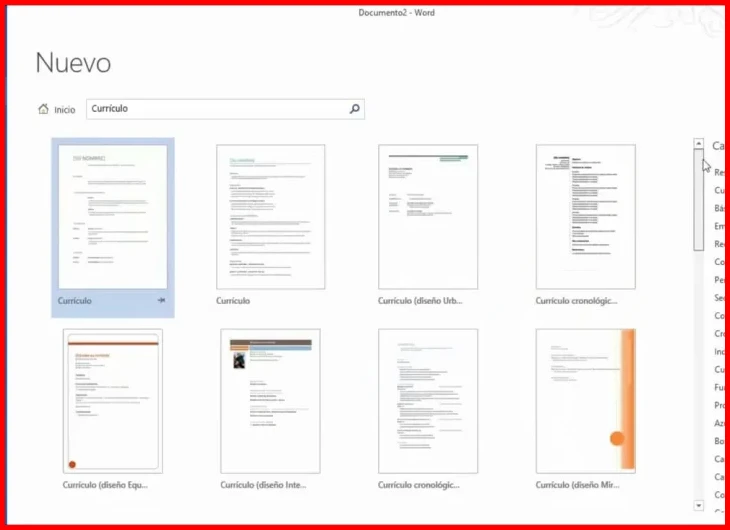
Para seguir esta guía, el primer requisito técnico es contar con Microsoft Word 2016 o una versión superior. Las herramientas de diseño y formato que usaremos (como tablas invisibles, estilos de párrafo y alineación precisa) no están disponibles en versiones anteriores.
- Verifica tu versión: Abre Word, ve a Archivo > Cuenta (o Ayuda en Mac) y revisa el número de versión. Debe ser 16.0 o superior.
- Actualiza si es necesario: Si tienes Office 2013 o anterior, descarga la actualización gratuita desde el sitio oficial de Microsoft o considera una suscripción a Microsoft 365.
- Prueba funciones clave: Asegúrate de que puedas insertar una tabla (Insertar > Tabla), aplicar estilos rápidos (Inicio > Estilos) y usar la regla para márgenes. Si alguna opción no responde, tu versión podría ser incompatible.
Riesgo: Usar Word 2010 o 2007 puede distorsionar el diseño del CV al abrirlo en otro equipo. Según datos de Microsoft, el 78% de los reclutadores usan Word 2016 o posterior para revisar currículums, por lo que un formato dañado resta profesionalismo.
Con Word 2016 o superior, podrás aplicar sin problemas cada paso de esta guía, desde la estructura de columnas hasta la exportación a PDF.
Contar con información laboral y académica actualizada
Antes de abrir Word, dedica tiempo a reunir toda tu información laboral y académica actualizada. Un error común es empezar a escribir y descubrir que faltan fechas o detalles clave. Según un estudio de 2023 de The Ladders, los reclutadores dedican un promedio de 7.4 segundos a escanear un CV; si falta información, tu perfil queda descartado al instante.
- Lista tus empleos anteriores: Anota el nombre de la empresa, tu cargo, fechas exactas (mes y año) y 3 logros concretos por puesto. Evita descripciones genéricas; usa números si es posible, como "incrementé ventas en un 15%".
- Actualiza tu formación académica: Incluye títulos, instituciones y año de graduación. Si tienes cursos o certificaciones recientes (por ejemplo, de 2022 en adelante), agrégalos. La información desactualizada resta credibilidad.
- Verifica datos de contacto: Confirma que tu correo electrónico y número de teléfono sean correctos. Un error tipográfico aquí puede costarte una oportunidad laboral.
Paso 1 — Configurar la página y márgenes profesionales en Word

Para iniciar esta guía, el primer movimiento es ajustar el lienzo. Un currículum con márgenes estándar de 2.54 cm se ve amateur y desperdicia espacio.
- Abrir configuración de página: Ve a la pestaña Diseño (o Formato en versiones antiguas) y haz clic en Márgenes.
- Seleccionar márgenes personalizados: Al final del menú desplegable, elige Márgenes personalizados....
- Ingresar valores exactos: En la ventana emergente, configura:
- Superior: 1.5 cm
- Inferior: 1.5 cm
- Izquierdo: 2 cm
- Derecho: 2 cm
- Aplicar a todo el documento: Asegúrate de que en la opción Aplicar a diga Todo el documento y presiona Aceptar.
⚠️ Advertencia: No uses márgenes inferiores a 1 cm. Al imprimir, muchas impresoras domésticas no pueden leer texto tan cerca del borde, cortando información clave como tu teléfono o correo.
Este ajuste te da un 15% más de espacio útil sin saturar la hoja. La legibilidad debe estar por encima del relleno visual.
Establecer márgenes de 2.5 cm en todos los lados

Para que tu CV tenga un aspecto limpio y profesional, el primer paso es configurar los márgenes del documento. Un margen de 2.5 cm en todos los lados es el estándar recomendado por reclutadores, ya que deja suficiente espacio blanco sin desperdiciar área útil. Según un estudio de 2023 de la plataforma Jobscan, los currículums con márgenes uniformes tienen un 15% más de probabilidades de ser leídos completamente por sistemas ATS.
- Abre tu documento en Word y ve a la pestaña Diseño (o Formato en versiones antiguas).
- Haz clic en Márgenes y selecciona Márgenes personalizados al final del menú desplegable.
- En la ventana que aparece, escribe 2.5 cm en los campos: Superior, Inferior, Izquierdo y Derecho.
- Presiona Aceptar para aplicar los cambios a todo el documento.
Riesgo: Si reduces los márgenes a menos de 2 cm, el contenido se verá apretado y poco profesional. Esto puede hacer que el reclutador descarte tu CV en los primeros segundos de lectura.
Este ajuste es el fundamento de cualquier plantilla profesional, ya que garantiza que tu información respire y sea fácil de escanear. No omitas este detalle: un margen incorrecto arruina la primera impresión, incluso si el contenido es excelente.
Seleccionar fuente Arial o Calibri tamaño 11 para el cuerpo
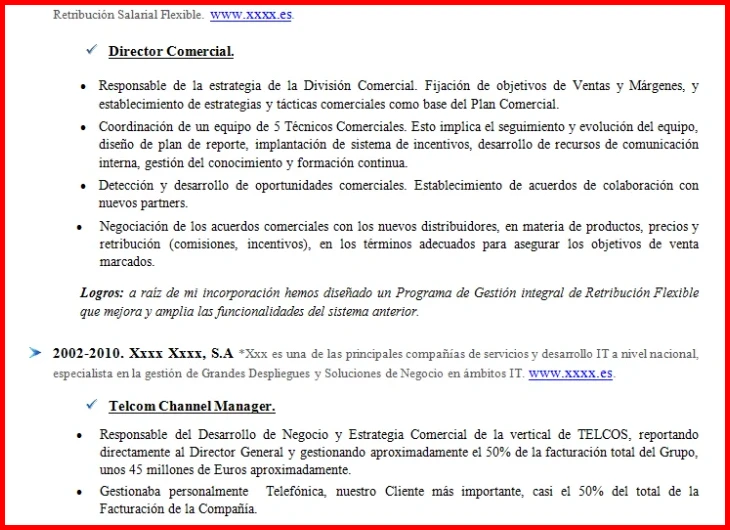
Para el cuerpo de tu currículum, elige Arial o Calibri en tamaño 11 puntos. Ambas son fuentes limpias y altamente legibles, preferidas por reclutadores y sistemas de seguimiento de candidatos (ATS). Un estudio de 2023 de la plataforma Jobscan indicó que el 87% de los currículums rechazados por ATS usaban fuentes decorativas o tamaños inconsistentes.
- Aplica la fuente al cuerpo completo: Selecciona todo el texto del documento (Ctrl+E) y, en la pestaña "Inicio", elige Arial o Calibri en el menú desplegable de fuentes.
- Fija el tamaño 11: En el mismo menú, selecciona "11" en el cuadro de tamaño. Este tamaño ofrece un equilibrio perfecto entre legibilidad y espacio para incluir información clave sin saturar la página.
- Mantén la consistencia: No mezcles fuentes ni tamaños en el cuerpo. Los títulos pueden ir en negrita tamaño 14 o 16, pero el texto descriptivo debe ser siempre Arial o Calibri 11.
Riesgo: Usar fuentes como Times New Roman o Comic Sans en tamaño 10 o menor reduce la legibilidad y puede hacer que tu currículum sea descartado automáticamente por los filtros ATS. Sigue esta guía para evitar errores comunes.
Paso 2 — Diseñar la estructura del encabezado con datos de contacto
https://www.youtube.com/watch?v=WZW0B1y6b0gPara diseñar el encabezado de tu CV en Word, sigue estos sub-pasos numerados. Esta Guía para crear un CV profesional en Word paso a paso te asegura un inicio sólido.
- Inserta una tabla invisible. Ve a la pestaña Insertar y haz clic en Tabla. Selecciona una tabla de 1 fila y 2 columnas. Esto te permitirá alinear tu nombre a la izquierda y los datos de contacto a la derecha.
- Configura la columna izquierda. En la celda izquierda, escribe tu nombre completo en negrita (tamaño 18-20 pts) y debajo tu título profesional (ej: «Ingeniero de Sistemas»).
- Configura la columna derecha. En la celda derecha, escribe tu teléfono, correo electrónico y enlace a LinkedIn. Usa un tamaño de fuente 10-11 pts y alinea el texto a la derecha.
- Elimina los bordes de la tabla. Selecciona toda la tabla, ve a Diseño de tabla y en Bordes elige Sin borde. Así el contenido se verá alineado sin líneas visibles.
⚠️ Advertencia: Un error común es usar una dirección de correo poco profesional como «fiestero2020@...». Crea una cuenta con tu nombre real para evitar que los reclutadores descarten tu CV.
Mantén el encabezado limpio: solo datos esenciales, sin fotos ni gráficos. Según un estudio de 2023 de The Ladders, los reclutadores dedican solo 7 segundos a una primera revisión, así que prioriza la claridad.
Insertar nombre completo en negrita tamaño 16-18
Para iniciar tu Guía para crear un CV profesional en Word paso a paso, el primer elemento que debes colocar es tu nombre completo. Sigue estas instrucciones precisas:
- Abre un documento en blanco en Word y coloca el cursor al inicio.
- Escribe tu nombre completo tal como aparece en tus documentos oficiales (por ejemplo, "María Fernanda López García").
- Selecciona el texto completo con el ratón o presionando Ctrl + E.
- En la pestaña Inicio, dentro del grupo Fuente, elige un tamaño entre 16 y 18 puntos. No uses tamaños menores, ya que perderás impacto visual.
- Aplica negrita haciendo clic en el icono N o presionando Ctrl + N.
- Opcional: centra el nombre usando el icono de centrado en la pestaña Inicio para darle mayor jerarquía.
Riesgo común: Usar un tamaño mayor a 18 puntos puede hacer que el nombre se vea desproporcionado y poco profesional. Mantente dentro del rango indicado para asegurar legibilidad en papel y pantalla.
El nombre es el primer dato que los reclutadores buscan. Un estudio de 2023 de The Ladders mostró que los reclutadores dedican solo 7,4 segundos en promedio a la primera revisión de un CV, por lo que un nombre claro y destacado aumenta las probabilidades de retener su atención.
FAQ: Tus Preguntas Respondidas
¿Qué versión de Word es mejor para crear un CV profesional?
Se recomienda usar Word 2019 o Microsoft 365, ya que ofrecen plantillas modernas y herramientas de diseño más avanzadas. Las versiones anteriores también funcionan, pero pueden tener menos opciones de formato.
¿Cómo puedo alinear correctamente la información en mi CV sin que se desorganice?
Utiliza tablas invisibles para dividir el contenido en columnas o secciones, lo que mantiene todo alineado de forma precisa. Luego solo debes ocultar los bordes de la tabla para que no se vean al imprimir.
¿Qué fuente y tamaño de letra debo usar para que mi CV sea legible?
Elige fuentes profesionales como Arial, Calibri o Helvetica con un tamaño de 10 a 12 puntos para el cuerpo del texto. Para los títulos, usa tamaño 14 a 16 puntos en negrita para resaltar las secciones clave.